BiblePro เวอร์ชันคอมพิวเตอร์ 2.2.0 มีของใหม่สำคัญสามอย่าง: คำอธิบายแบบหลายหน้าต่าง, แผนภาพพระคัมภีร์ต้นฉบับ และ ฟังก์ชันการฉาย วิดีโอ 4 นาทีด้านล่างสาธิตครบทั้งสามอย่าง (เสียงบรรยายและคำบรรยายในวิดีโอเป็นภาษาจีน) ส่วนขั้นตอนแบบข้อความอยู่ถัดลงไป
วิดีโอสาธิต
แตะที่เวลาเพื่อข้ามไปยังหัวข้อนั้นได้ทันที:
- ภาพรวมของการอัปเดตครั้งนี้
- คำอธิบาย: เปิดในหน้าต่างใหม่ ดูหลายหน้าต่างพร้อมกัน
- ต้นฉบับ: เปิดแผนภาพ ดูรายละเอียดคำ และการเลื่อนที่สัมพันธ์กัน
- การฉาย: ส่งข้อพระคัมภีร์ที่เลือกขึ้นจอใหญ่
- การฉาย: สร้างหน้าเอง เทมเพลต และการแบ่งกลุ่ม
- สรุปทั้งสามฟังก์ชัน
1. คำอธิบายแบบหลายหน้าต่าง
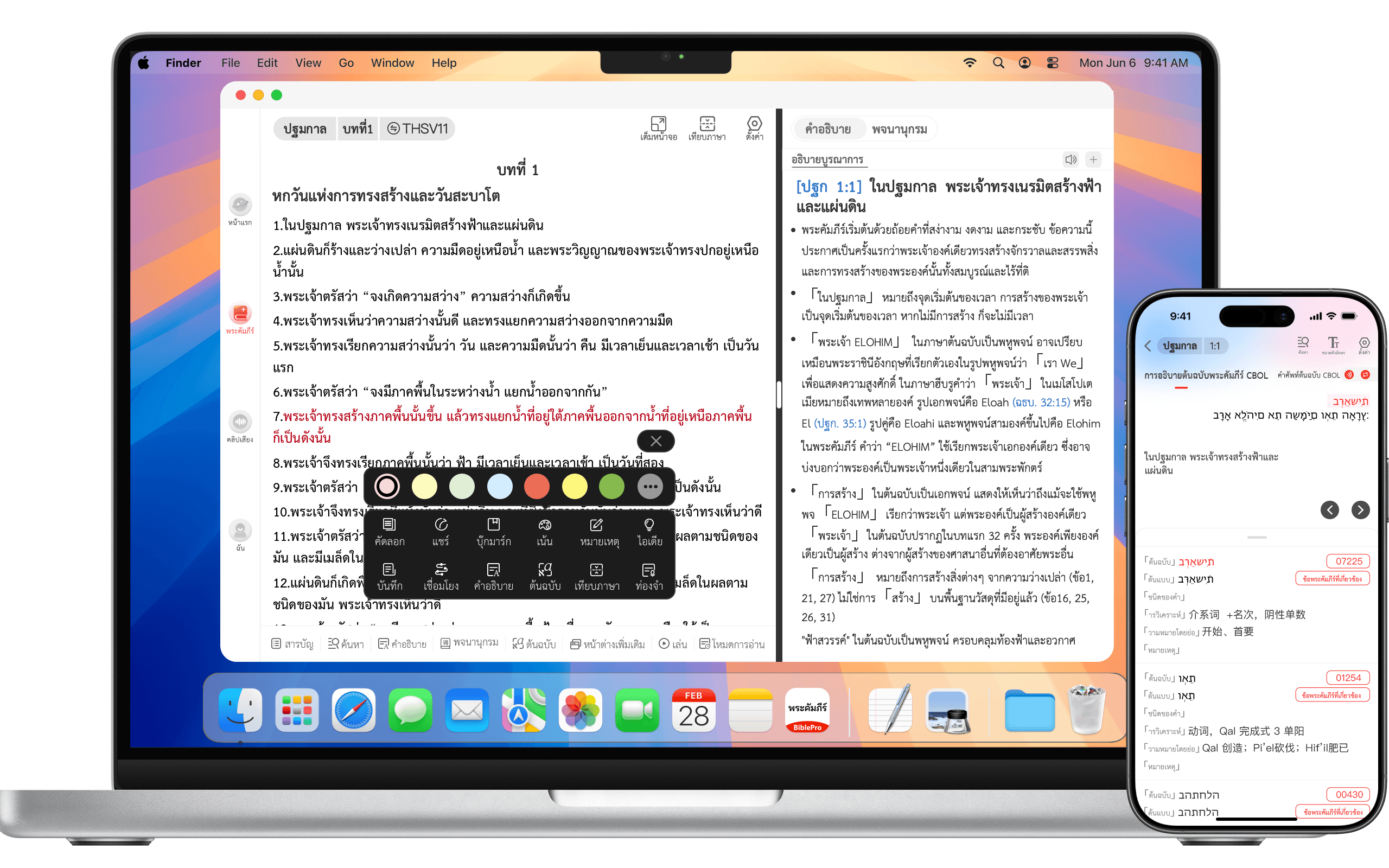
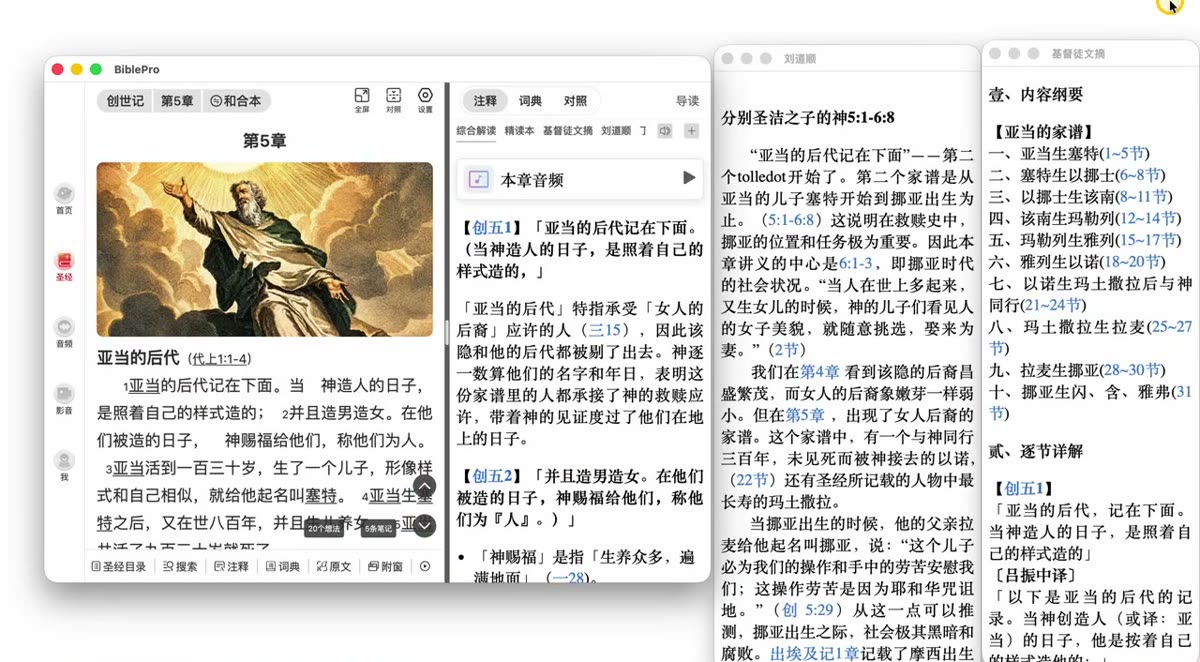
เดิมคำอธิบายแบ่งจอบน–ล่างอยู่ในหน้าต่างหลักเท่านั้น ตอนนี้แยกออกมาเป็นหน้าต่างของตัวเองได้ วางคำอธิบายหลายเล่มเรียงกันแล้วเทียบได้ในตาเดียว
- เปิด คำอธิบาย ขณะอ่าน
- คลิกขวาที่ชื่อ ของคำอธิบาย
- เลือก เปิดในหน้าต่างใหม่
- หน้าต่างใหม่ย้ายและปรับขนาดได้อิสระ เปิดหลายหน้าต่างเพื่อดูพร้อมกันบนจอเดียว
เหมาะกับจอใหญ่หรือสองจอ: หน้าต่างหลักไว้อ่านพระคัมภีร์ แล้ววางอรรถาธิบายรวม ฉบับศึกษา และคำอธิบายอื่น ๆ เรียงข้าง ๆ
2. แผนภาพพระคัมภีร์ต้นฉบับ
โมดูลพระคัมภีร์ต้นฉบับเพิ่มส่วน “แผนภาพ” ที่วาดโครงสร้างไวยากรณ์ของข้อพระคัมภีร์ ทำให้เห็นประโยคหลัก ส่วนขยาย และโครงสร้างคู่ขนานได้ชัดเจน
- เปิด ต้นฉบับ แล้วคลิก แผนภาพ ที่ด้านบน
- เลือกแผนภาพที่ต้องการจากรายการทรัพยากร แล้วกด ตกลง
- เมื่อเปิดแล้ว นำเมาส์ไปวางหรือคลิกที่คำใดก็ได้ เพื่อดูรายละเอียดของคำนั้น (คำต้นฉบับ รูปเดิม ความหมาย ชนิดของคำ หมายเลข Strong ฯลฯ)
- สองหน้าต่าง สัมพันธ์กันอัตโนมัติ: เลื่อนไปข้อถัดไปทางซ้าย ฝั่งขวาจะเลื่อนไปยังข้อนั้นเอง
- เปิด แผนภาพหลายแบบ พร้อมกันก็ได้ และเมื่อ คลิกหมายเลขข้อ ในแผนภาพ ข้อความทางซ้ายจะเลื่อนตามไปด้วย
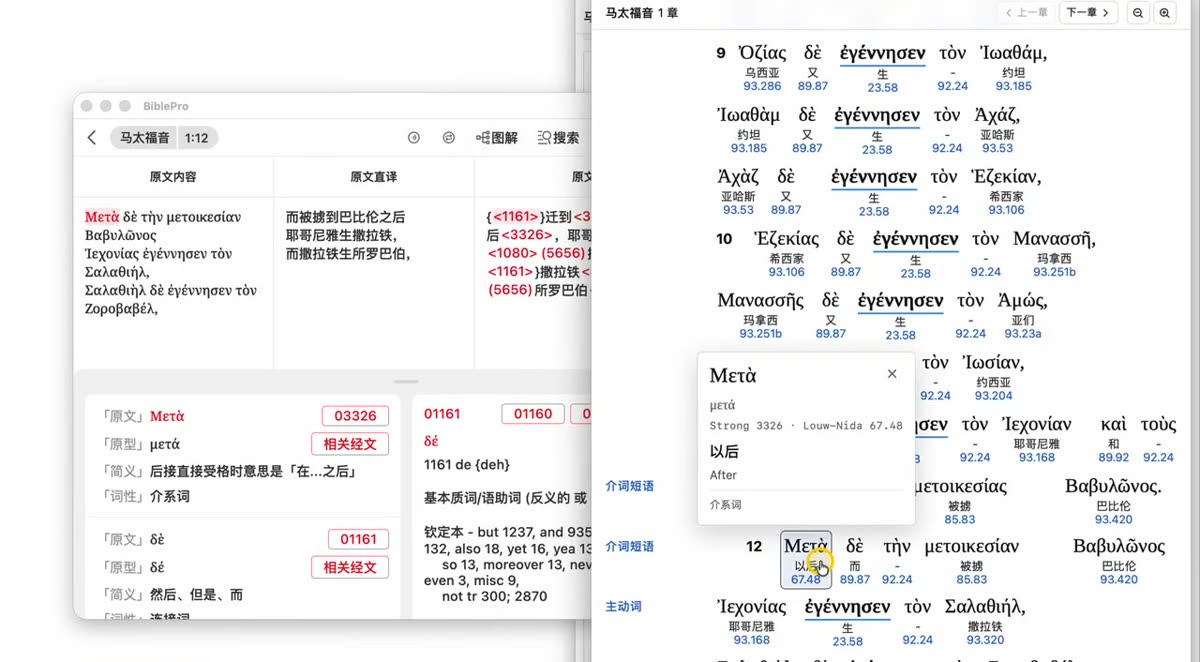 คลิกที่คำเพื่อดูความหมายและหมายเลข Strong ทั้งสองฝั่งเลื่อนสัมพันธ์กัน
3. ฟังก์ชันการฉาย
การฉายคือฟีเจอร์ใหญ่ที่สุดของ 2.2.0 ใช้ได้ทั้งการประชุม กลุ่มศึกษาพระคัมภีร์ และการนมัสการวันอาทิตย์ มีสองแบบ: ฉายข้อพระคัมภีร์ และ สร้างหน้าฉายเอง
3.1 ฉายข้อพระคัมภีร์
- เลือก การฉาย ที่แถบเครื่องมือด้านล่าง หรือใช้ การเลือกหลายรายการในสารบัญ
- ติ๊กข้อพระคัมภีร์ที่ต้องการ กด ตกลง แล้วกด ฉาย
- เลือกวิธีแบ่งหน้า: หนึ่งข้อต่อหนึ่งหน้า หรือ จัดแบ่งอัตโนมัติ
- ถ้าเลือกหนึ่งข้อต่อหนึ่งหน้า ระบบจะสร้างตัวอย่างให้ก่อน ตรวจแล้วกด เสร็จสิ้น
- เลือกหน้าต่างที่จะฉาย (จอที่สอง / โปรเจกเตอร์) แล้วกด เริ่มการฉาย
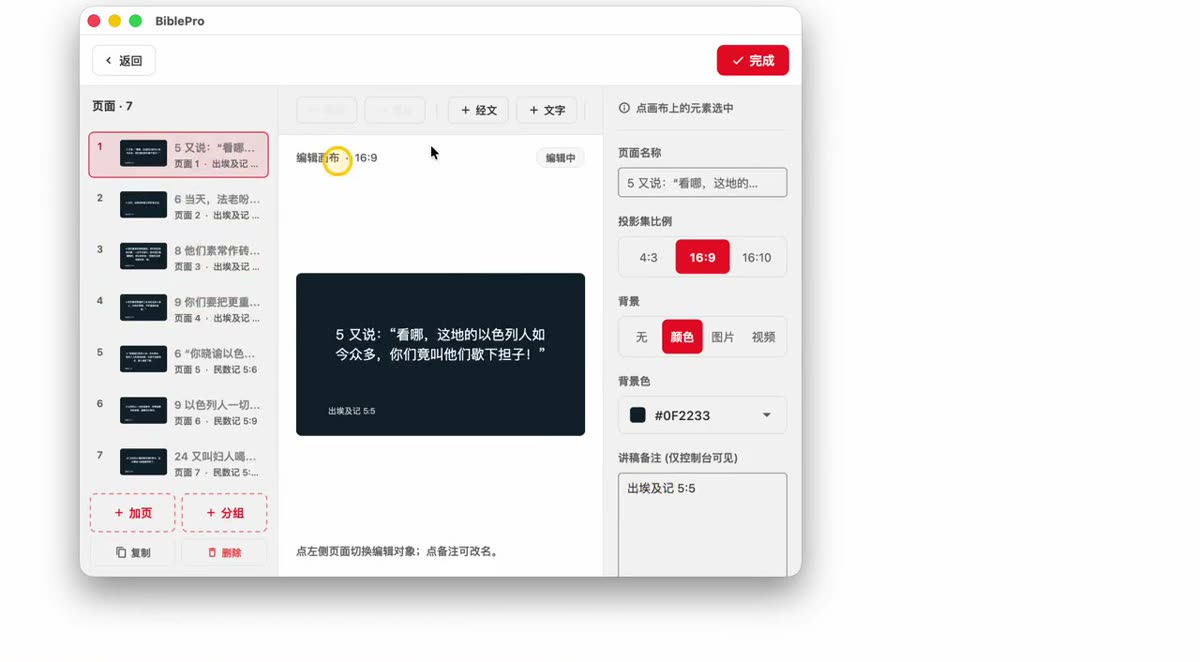 ดูตัวอย่างได้ทุกหน้าก่อนเริ่มฉาย รายการหน้าที่สร้างไว้อยู่ทางซ้าย
3.2 สร้างหน้าฉายเอง
นอกจากข้อพระคัมภีร์ ยังทำหน้าสำหรับคำต้อนรับ หัวข้ออธิษฐาน และเนื้อเพลงได้ด้วย
- เข้า การฉาย จากแถบเครื่องมือด้านล่าง → สร้างใหม่
- เลือก สัดส่วนภาพ (4:3 / 16:9 / 16:10) เลือก เทมเพลต แล้วกดสร้าง
- ดับเบิลคลิก ที่เนื้อหาเพื่อแก้ไขข้อความ และแทรก + ข้อพระคัมภีร์ หรือ + ข้อความ ได้
- เปลี่ยน ชื่อหน้า (เช่น “คำต้อนรับเปิดการประชุม”) เพื่อให้ค้นหาง่ายในรายการยาว ๆ
- ใช้ การแบ่งกลุ่ม จัดระเบียบ (เช่น “อธิษฐานเปิด” “สรรเสริญนมัสการ”) และ ทำสำเนา หน้าภายในกลุ่มเดียวกันได้
- ตั้งค่า พื้นหลัง เป็นสี รูปภาพ หรือวิดีโอ และใส่ บันทึกผู้พูด ได้ (เห็นเฉพาะบนแผงควบคุม ไม่ปรากฏบนจอฉาย)
- เมื่อแก้ไขเสร็จ กด ฉาย
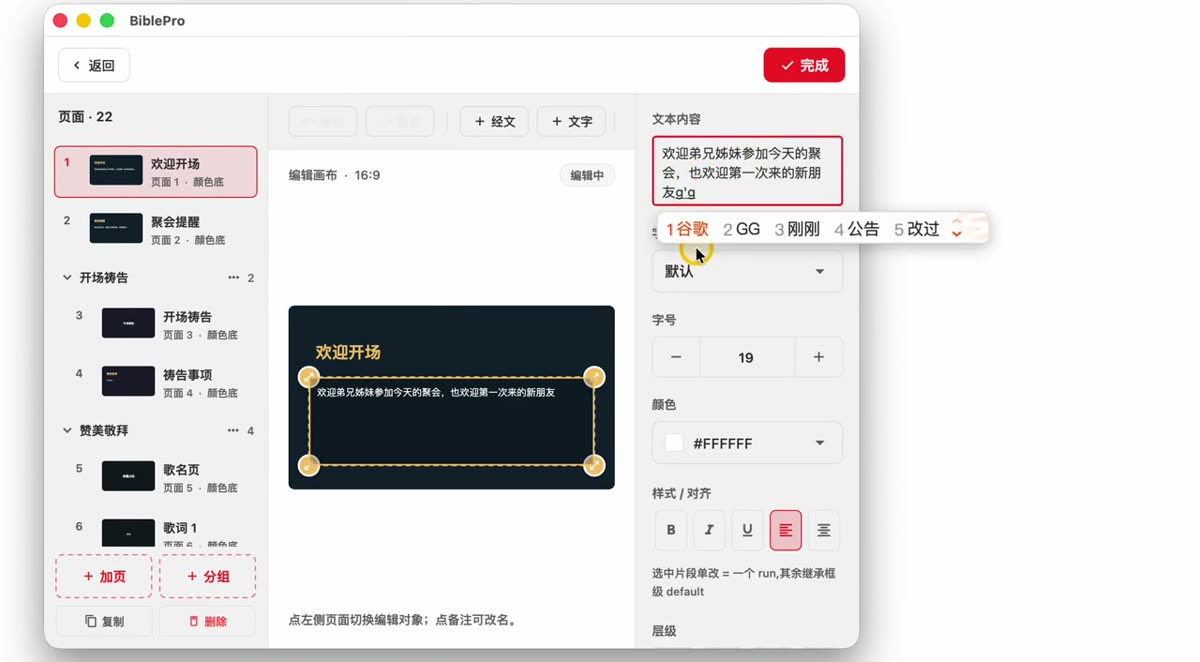 เปลี่ยนชื่อ แบ่งกลุ่ม และทำสำเนาหน้าได้ พื้นหลังรองรับสี รูปภาพ และวิดีโอ
3.3 ระหว่างการฉาย
| การกระทำ | ผลลัพธ์ |
|---|
| ↑ ↓ หรือ ← → | หน้าก่อนหน้า / หน้าถัดไป |
| ESC | ออกจากการฉาย |
| แก้ไขหน้า | แก้ไขระหว่างฉายได้ จอที่ฉาย อัปเดตอัตโนมัติ |
| จอดำ | สลับจอฉายเป็นสีดำได้ทุกเมื่อ (สะดวกช่วงพัก) |
ต้องใช้เวอร์ชันไหน
ฟังก์ชันเหล่านี้ต้องใช้ เวอร์ชันคอมพิวเตอร์ 2.2.0 ขึ้นไป (Windows / macOS) กดดาวน์โหลดที่หน้าแรกเพื่อรับตัวติดตั้งล่าสุด รายการเปลี่ยนแปลงทั้งหมดดูได้ที่บันทึกการอัปเดต
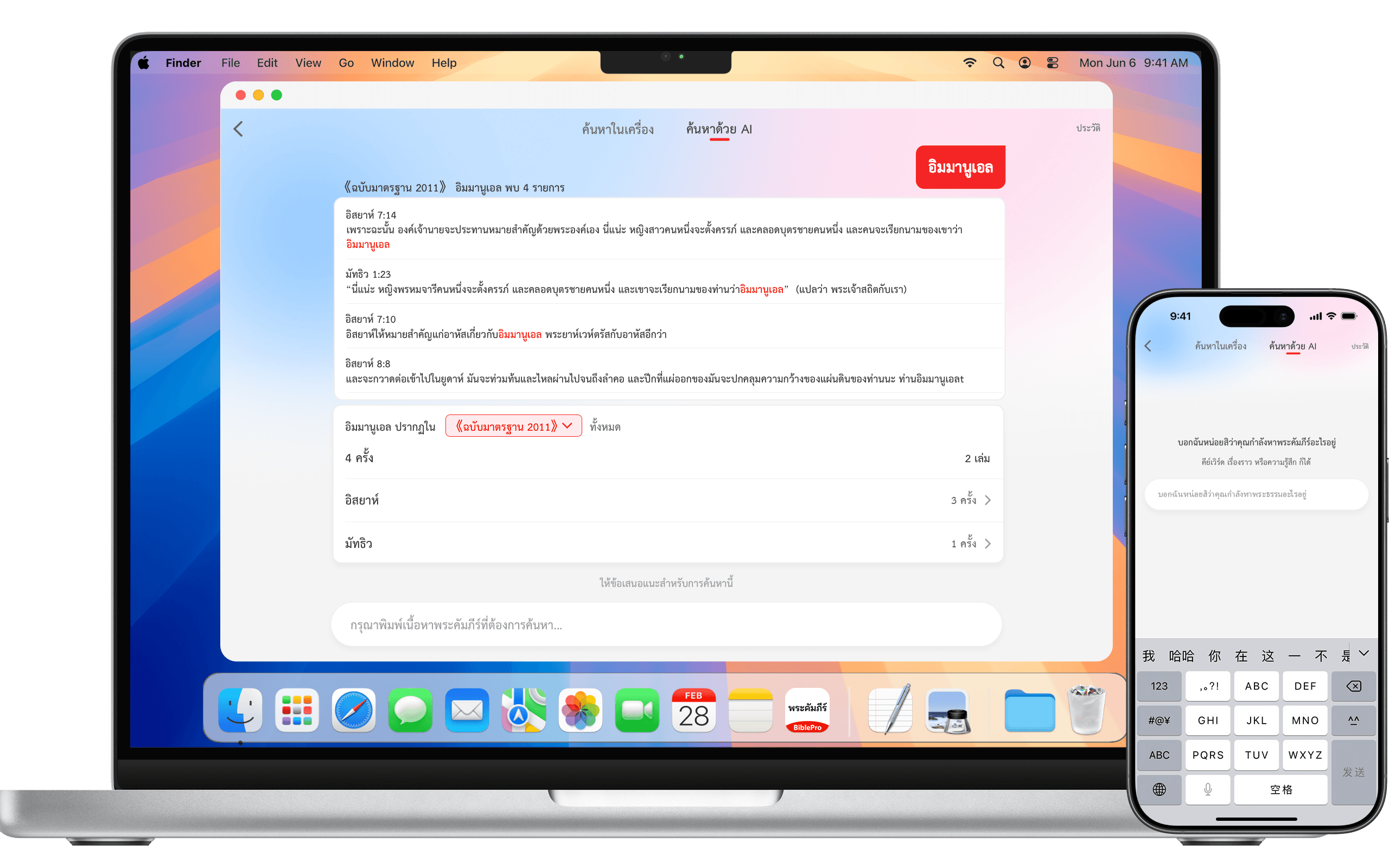
การค้นหาแบบดั้งเดิมต้องจำคำสำคัญหรือบทและข้อ การค้นหาเชิงความหมายด้วย AI ไม่ต้อง
วิธีใช้
- เปิด ค้นหา AI
- อธิบายสิ่งที่ต้องการด้วยประโยคเดียว เช่น “ข้อพระคัมภีร์เกี่ยวกับการให้อภัยและการคืนดี”
- AI จะจับคู่ข้อที่ตรงที่สุดด้วยความหมาย พร้อมลิงก์ไปยังการเทียบฉบับ ต้นฉบับ และอรรถาธิบาย
ใช้แบบออฟไลน์ก็ได้
เมื่อไม่มีอินเทอร์เน็ต แอปจะถอยกลับไปใช้การค้นหาคำสำคัญในเครื่องอัตโนมัติ ใช้งานได้ตามปกติ
มีสองวิธีติดตั้งบน Android:
- ดาวน์โหลดผ่านเบราว์เซอร์ (APK): แตะ Android · ดาวน์โหลดผ่านเบราว์เซอร์ จากนั้นเปิด APK ที่ดาวน์โหลดมาแล้วทำตามคำแนะนำ (อนุญาตติดตั้งจากแหล่งที่ไม่รู้จักหากระบบถาม)
- Google Play: แตะ เปิด Google Play เพื่อติดตั้งแบบแตะเดียวพร้อมอัปเดตอัตโนมัติ
คำแนะนำสำหรับมือถือแบรนด์จีน
มือถือที่ขายในจีนแผ่นดินใหญ่มักมี “การสแกนความปลอดภัยแอป” “โหมดบริสุทธิ์” และ “การรับรองจากสโตร์” ที่อาจบล็อก APK ที่ไม่ได้เผยแพร่ใน local store ด้านล่างคือคำแนะนำเฉพาะแบรนด์ — ขั้นตอนอาจเรียกชื่อต่างกันตามเวอร์ชันระบบ แต่หลักการเหมือนกัน
Huawei / Honor (HarmonyOS / EMUI / MagicOS)
- เมื่อขึ้น “ไม่ผ่านการตรวจสอบความปลอดภัยของ App Market” แตะ เพิ่มเติม → ติดตั้งต่อ
- หากวนซ้ำหรือค้าง ปิด Wi-Fi และข้อมูลมือถือ แล้วเปิด APK ติดตั้งใหม่ (โหมดออฟไลน์เลี่ยงการตรวจสอบออนไลน์ของโหมดบริสุทธิ์)
- หรือปิด Settings → System & updates → Pure mode ชั่วคราว ติดตั้งเสร็จแล้วเปิดกลับ
Xiaomi / Redmi / POCO (MIUI / HyperOS)
- เมื่อขึ้น “แอปไม่ผ่านการรับรอง” แตะไอคอน การตั้งค่า / เพิ่มเติม มุมขวาบน (หรือ ติดตั้งต่อ ในกล่อง)
- ใน “บริการติดตั้งแอป” ปิด ตรวจสอบความปลอดภัยก่อนติดตั้ง หรือเลือก อนุญาตติดตั้งครั้งนี้เท่านั้น
- เวอร์ชันใหม่บางอันต้องไป Settings → Apps → Manage apps → Permissions → Install unknown apps เพื่ออนุญาตเบราว์เซอร์/ตัวจัดการไฟล์
OPPO / OnePlus / realme (ColorOS)
- เลือก ติดตั้งต่อ ในกล่อง
- หากถูกบล็อก: Settings → Additional settings → Manage app install sources / Install unknown apps → เปิดสำหรับเบราว์เซอร์หรือตัวจัดการไฟล์
vivo / iQOO (OriginOS / FunTouch OS)
- เมื่อถูกเตือนความเสี่ยง เลือก ฉันเข้าใจความเสี่ยง ติดตั้งต่อ
- หากยังติดตั้งไม่ได้: Settings → More settings → Permission manager → Install apps → ให้สิทธิ์
- บางเวอร์ชันมี i Manager → Security → Install blocking ที่ต้องปิดชั่วคราว
Samsung (One UI)
- Settings → Biometrics and security → Install unknown apps → เปิด “อนุญาตจากแหล่งนี้” ให้เบราว์เซอร์หรือตัวจัดการไฟล์
- แนะนำให้ปิดกลับหลังติดตั้งเสร็จเพื่อความปลอดภัย
Meizu (Flyme)
- แตะ ติดตั้งต่อ ในกล่อง
- หากค้างนาน: ปิด Settings → Security → App security scan ชั่วคราว เปิดกลับหลังติดตั้งเสร็จ
กรณีอื่นๆ
- เบราว์เซอร์บล็อกการดาวน์โหลดด้วย “ไฟล์นี้อาจเป็นอันตราย”: เลือก เก็บไว้ / ดาวน์โหลดต่อไป
- ตัวจัดการไฟล์ขึ้น “ติดตั้งไม่ได้”: ใช้ ตัวจัดการไฟล์ในระบบ เปิด APK (ตัวจัดการของบุคคลที่สามอาจบล็อก)
- ยังไม่ได้: ใช้ Google Play แทน สำหรับผู้ใช้นอกจีนแผ่นดินใหญ่ Google Play เป็นทางเลือกที่ดีที่สุด
BiblePro ทุกเวอร์ชันลงนามและเผยแพร่โดยทีมพัฒนา; APK ในหน้านี้ตรงกับเวอร์ชันทางการ หากมีปัญหาส่งอีเมลถึง bibleproinfo@gmail.com
เดสก์ท็อปคือแพลตฟอร์มที่ดีที่สุดสำหรับการอ่านแบบแบ่งจอ การศึกษาเชิงลึก และแผนการอ่านแบบกลุ่ม สองวิธีติดตั้ง: ดาวน์โหลดไฟล์ติดตั้งโดยตรง (เร็วที่สุด) หรือ สโตร์ (อัปเดตอัตโนมัติ)
Windows ติดตั้ง
วิธี A · ดาวน์โหลดผ่านเบราว์เซอร์ (แนะนำ)
- แตะ Windows · ดาวน์โหลดผ่านเบราว์เซอร์ ได้ไฟล์
BiblePro.Windows.x.x.x.exe
- ดับเบิลคลิกเพื่อรันตัวติดตั้ง
- ทำตามวิซาร์ด → เสร็จสิ้น
ไฟล์ติดตั้งลงนาม digital signature ทำให้แทบไม่เห็นคำเตือน SmartScreen ในกรณีหายากที่ “Windows ปกป้องเครื่องของคุณ” ขึ้น ให้แตะ ข้อมูลเพิ่มเติม → ยังคงเรียกใช้
วิธี B · Microsoft Store
แตะ เปิด Microsoft Store เพื่อติดตั้งและอัปเดตอัตโนมัติด้วยการคลิกเดียว
โปรแกรมป้องกันไวรัส / เครื่ององค์กร
- โปรแกรมป้องกันไวรัสบางตัว (Defender Enterprise, ESET, Norton ฯลฯ) อาจบล็อกการเปิดครั้งแรก เชื่อถือและอนุญาต ผ่านได้
- เครื่ององค์กรที่จัดการโดเมนหากไม่มีสิทธิ์ติดตั้ง: ติดต่อ IT หรือใช้ Microsoft Store แทน
ความต้องการระบบ Windows
ขั้นต่ำ: Windows 10 64 บิต รุ่น 1809 (build 17763 / October 2018 Update) หรือสูงกว่า
ทำไมต้องติดตั้งใน C drive โดยปริยาย
ตัวแอปเองมีขนาดเพียงไม่กี่สิบเมกะไบต์ ติดตั้งในไดรฟ์ที่ไม่ใช่ระบบ (D / E) จะกระตุ้น UAC ทุกครั้งที่เปิด ประสบการณ์ไม่ดี เราจึงติดตั้งโปรแกรมในไดเรกทอรีระบบของ C drive โดยปริยาย
สิ่งที่กินพื้นที่จริงๆ ไม่ใช่โปรแกรม แต่เป็น ไฟล์ข้อมูล: การแปลพระคัมภีร์ อรรถาธิบาย พจนานุกรม เสียง วิดีโอ BiblePro แยก “โปรแกรม” กับ “ข้อมูล” — คุณสามารถย้ายเส้นทางเก็บข้อมูลไปยังดิสก์ใดก็ได้ผ่าน “Settings → Storage Management” ในแอป (เช่น ใส่เสียง/วิดีโอใน D / E / ฮาร์ดดิสก์ภายนอก) นี่คือวิธีประหยัดพื้นที่ที่แท้จริง
ทางเลือกสำหรับ PC เก่า / Windows ก่อน 1809
หาก PC ไม่ตรงตามข้อกำหนด แนะนำให้ติดตั้งโปรแกรมจำลอง Android แล้วใช้เวอร์ชัน Android ของเรา ประสบการณ์ใกล้เคียงกับเดสก์ท็อป (จอใหญ่ แบ่งจอ ทางลัดคีย์บอร์ด ค้นหาเทียบ — ใช้ได้หมด):
ขั้นตอน: ติดตั้งโปรแกรมจำลอง → เปิดเบราว์เซอร์ในตัวจำลอง → เปิดหน้านี้ → ดาวน์โหลด APK Android Browser → ติดตั้ง
macOS ติดตั้ง
วิธี A · ดาวน์โหลดผ่านเบราว์เซอร์ (แนะนำ)
- แตะ macOS · ดาวน์โหลดผ่านเบราว์เซอร์ ได้ไฟล์
BiblePro.macos.x.x.x.dmg
- ดับเบิลคลิก
.dmg ลาก ไอคอน BiblePro ลงในโฟลเดอร์ Applications
- หา BiblePro ใน Applications ดับเบิลคลิกเปิด
ไฟล์ติดตั้งลงนามด้วย Apple Developer ID + Notarized จึงเปิดตรงๆ ได้ในเกือบทุกกรณี ในกรณีหายากที่ขึ้น “BiblePro ไม่สามารถเปิดได้เนื่องจากมาจากผู้พัฒนาที่ไม่รู้จัก” ให้ กด Control + คลิกไอคอนแอป → เปิด หรือไปที่ System Settings → Privacy & Security เลื่อนลงด้านล่างแตะ “Open Anyway”
วิธี B · Mac App Store
แตะ เปิด Mac App Store เพื่อรับรองลายเซ็นและอัปเดตอัตโนมัติ — เลือกที่ง่ายที่สุด
ความต้องการระบบ macOS
- ขั้นต่ำ: macOS 12 Monterey หรือสูงกว่า
- รองรับทั้ง Apple Silicon (M1/M2/M3/M4) และ Intel CPU (universal binary)
ทางเลือกสำหรับ Mac เก่า
หาก macOS ต่ำกว่า 12 Monterey ใช้โปรแกรมจำลอง Android + ติดตั้งเวอร์ชัน Android:
| โปรแกรมจำลอง | ดาวน์โหลด | หมายเหตุ |
|---|
| BlueStacks for Mac | bluestacks.com/mac | เสถียรที่สุดบน Mac, Intel & Apple Silicon รองรับ |
| NetEase MuMu Pro for Mac | mumu.163.com/mac | Native Apple Silicon ประสิทธิภาพดีกว่า |
ขั้นตอน: ติดตั้งโปรแกรมจำลอง → เปิดเบราว์เซอร์ในตัวจำลอง → เปิดหน้านี้ → ดาวน์โหลด APK Android Browser → ล็อกอินบัญชีเดียวกัน ข้อมูลซิงค์ผ่านคลาวด์
การเปิดครั้งแรก
- ล็อกอินด้วยอีเมล / บัญชีเดียวกัน (สมัครครั้งแรกตามคำแนะนำ)
- ทรัพยากร (ฉบับแปล / อรรถาธิบาย / พจนานุกรม / เสียง) ดาวน์โหลดตามต้องการจาก “Settings → Translation manager / Commentary manager”
- ความคืบหน้าการอ่าน บุ๊กมาร์ก โน้ต ความคิด ความคืบหน้าแผนการอ่านทั้งหมดซิงค์อัตโนมัติทุกอุปกรณ์
ความสัมพันธ์กับมือถือ
เดสก์ท็อปและ iOS / Android ใช้ระบบบัญชีเดียวกัน:
- โน้ต บุ๊กมาร์ก ความคิด ความคืบหน้าแผนการอ่านซิงค์อัตโนมัติทุกอุปกรณ์
- ข้อที่ทำเครื่องหมาย / โน้ตที่เขียนบนมือถือเห็นได้ทันทีบนคอม
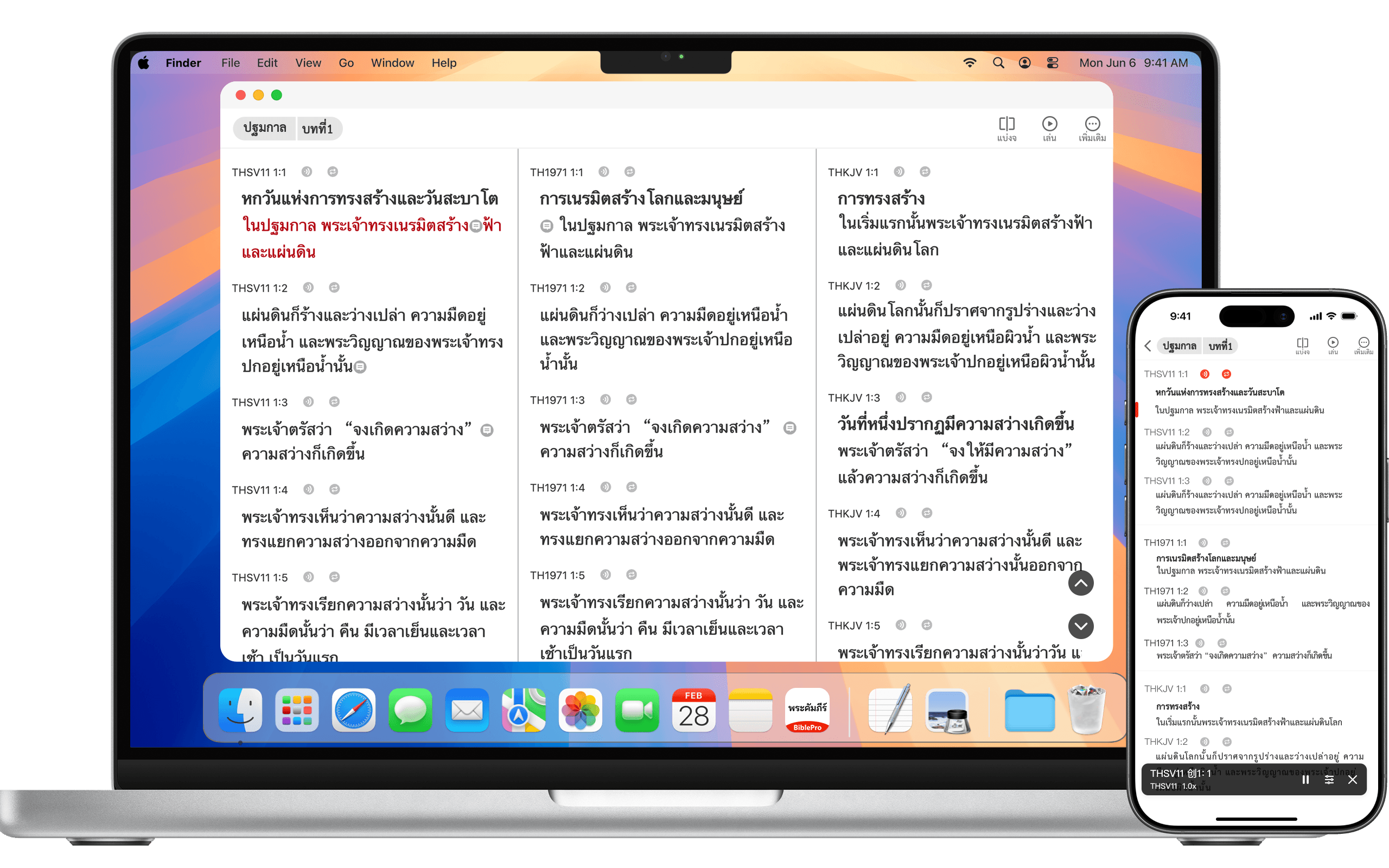
- ฟีเจอร์เฉพาะเดสก์ท็อป: แบ่งจอเทียบ (สูงสุด 4 ฉบับพร้อมกัน) หน้าต่างเสริมอรรถาธิบาย / พจนานุกรม / ต้นฉบับ ทางลัดคีย์บอร์ด ฟอนต์ใหญ่พิเศษ คัดลอก / ส่งออกแบบกลุ่ม
ยังติดตั้งไม่ได้ / แครชเมื่อเปิด?
- ถอนการติดตั้งเวอร์ชันเก่า (Control Panel / ลากจาก Launchpad) แล้วติดตั้งเวอร์ชันล่าสุดใหม่
- macOS แจ้ง “ไฟล์เสียหาย”: เกิดจากแอตทริบิวต์ Gatekeeper quarantine ใน Terminal:
xattr -d com.apple.quarantine /Applications/BiblePro.app
- ยังติดอยู่? อีเมล bibleproinfo@gmail.com พร้อมเวอร์ชันระบบและภาพหน้าจอ ทีมงานจะช่วยเหลือ